

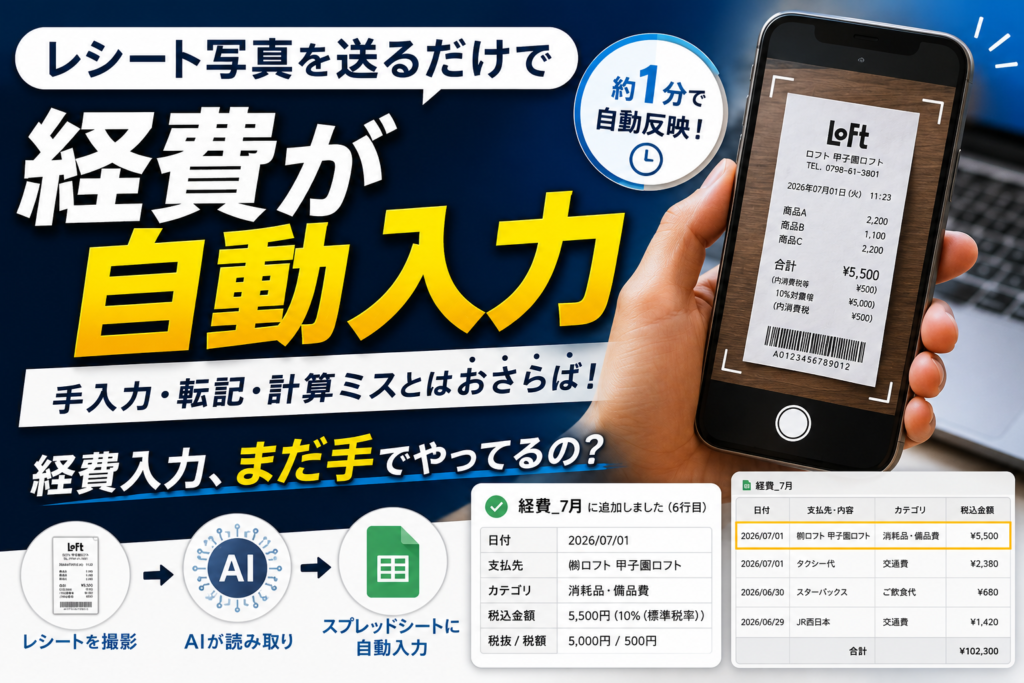
「経費入力、まだ手でやってるの?」を終わらせる
事業をやっていると地味に効いてくるのが経費の入力作業です。財布に溜まったレシート、クレジットの利用明細、コンビニの領収書……。1枚1枚、日付・店名・金額・カテゴリ・税区分をスプレッドシートに打ち込む。数十枚ともなれば1〜2時間は溶けます。しかも税抜・税額の計算、軽減税率(8%)と標準税率(10%)の振り分けまで手作業だと、地味にミスも出ます。
そこで、「レシートの写真を送るだけで、AIが読み取って経費シートに自動入力する」仕組みを作りました。この記事では、その仕様と作りをまるごと公開します。
できること(利用者から見た体験)
やることは1つだけ。レシートの写真を「投函」するだけです。入口は2つ用意しました。
① Googleドライブに写真を入れる
専用フォルダ(例:経費レシート_投函)に写真を放り込むだけ。数分以内に自動で読み取られ、該当月の経費シートに1行追加されます。処理済みの画像は自動で別フォルダへ退避、読み取れなかったものは「要確認」フォルダへ振り分けられます。スマホのGoogleドライブアプリから撮ってアップロードでもOK。
② Slackのチャンネルに写真を送る
#経費レシート のような専用チャンネルに写真を投稿するだけ。約1分後にはこう返ってきます。
✅ 経費_7月 に追加しました(6行目)・日付: 2026/07/01・支払先: ㈱ロフト 甲子園ロフト・カテゴリ: 消耗品・備品費・税込: 5,500円(10%(標準税率) / 税抜5,000・税500)チームで使うなら、Slackに流すだけで全員分の経費が1つのシートに集約されていきます。
自動でやってくれること
写真1枚から、次の8項目を自動で埋めます。
| 項目 | 内容 |
|---|---|
| 日付 | レシートの支払日 |
| 支払先・内容 | 店名・会社名 |
| カテゴリ | 交通費・ご飲食代・接待交際費・消耗品費…から自動判定 |
| 税込金額 | 合計金額 |
| 消費税区分 | 10% / 8%(軽減税率)/ 非課税 を自動判定 |
| 税抜金額 | 自動計算 |
| 消費税額 | 自動計算 |
| メモ | 品目や但し書き(あれば) |
たとえば「スーパーの食料品なら8%」「店内飲食や役務は10%」「取引先への手土産や会食は接待交際費」といった判断も、AIがレシートの内容から推定します。
技術構成
派手なものは使っていません。既存のGoogleスプレッドシートを母艦に、AIのOCRを繋ぎ込んだだけです。
- OCR/読み取り:Google Gemini API(
gemini-2.5-flash)。レシート画像を渡すと、日付・店名・金額・税区分・カテゴリを構造化JSONで返してもらう。無料枠で十分回る。 - データ格納:Googleスプレッドシート(月別に
経費_1月〜経費_12月シート)。既存の集計・グラフがそのまま生きる。 - ドライブ版の実行基盤:Google Apps Script(スプレッドシートに紐付け/時間トリガーで数分ごとに実行)。クラウドで動くのでPCを閉じていてもOK。
- Slack版の実行基盤:Botトークン+常駐スクリプト(macOSの
launchdで60秒ごとにポーリング)。チャンネルの新着画像を検知して処理。 - 画像の下ごしらえ:iPhoneの
HEIC形式はsipsで自動的にJPEGへ変換してからAIに渡す。
処理の流れ
[写真を投函] │ (Drive フォルダ or Slack チャンネル) ▼[新着を検知] ← Apps Scriptの時間トリガー / launchdポーリング ▼[画像を取得・HEIC→JPEG変換] ▼[Gemini APIで構造化抽出] → {日付, 支払先, 金額, 税区分, カテゴリ, メモ} ▼[税抜・税額を計算 → 日付から該当月シートを特定] ▼[合計行の直前に1行挿入] ▼[完了通知(Slackはスレッド返信)]地味だけど効いた工夫
1. 「合計行の直前」に差し込む
月別シートは、明細の下に「合計」行があり、そこに集計式が入っています。単純な末尾追加(append)だと合計行のさらに下に入ってしまい、集計から漏れます。そこで「明細エリアの最初の空き行」を探して差し込むようにしました。満杯なら行を1つ挿入して押し下げます。これで合計・カテゴリ別集計・グラフが常に正しく更新されます。
2. 税区分をAIに任せきりにしない
AIの出力が想定外(マスタに無いカテゴリ、変な税区分)だった場合は、既定値に丸める安全弁を入れています。日付も「年が印字されていないレシート」を考慮し、未来日になったら前年に補正します。
3. 失敗しても止めない
レシート以外の画像や読み取り不能なものは、エラーにして処理を止めるのではなく「要確認」に振り分け/スレッドに理由を返信します。運用が止まらないことを優先しました。
コスト
ほぼゼロです。
- Gemini
gemini-2.5-flashは無料枠が大きく、レシート数百枚/月でも実質無料。 - スプレッドシート・ドライブ・Apps Scriptはすべて無料。
- Slack版もBotの無料枠内。
「AI導入」というと高額なイメージがありますが、身近な定型作業ほど、無料〜低コストの部品の組み合わせで自動化できるという好例だと思います。
導入して変わったこと
- 経費入力が「打ち込む作業」から「写真を送る作業」に変わった。
- 税抜・税額・軽減税率の計算ミスがゼロに。
- レシートを溜め込まなくなった(その場で撮って送るだけ)。
- チームで使えば、経費が自動で1シートに集約される。
まとめ
今回作ったのは、特別なSaaSでも高価なツールでもありません。「写真を投げる場所」と「AIのOCR」と「いつものスプレッドシート」を繋いだだけです。
大事なのは、自分たちの業務フローに合わせて“最後の1マイル”を繋ぐこと。市販の経費アプリに合わせて運用を変えるのではなく、いま使っているシートに、いちばん楽な入口(ドライブやSlack)から流し込む。この設計思想こそ、私たちがAI導入支援でいちばん大切にしているところです。
「うちのこの作業も自動化できる?」——そんな“地味だけど毎回発生する作業”があれば、だいたい仕組み化できます。お気軽にご相談ください。
本記事の仕組みは、Claude Code を司令塔に、Gemini API・Google Apps Script・Google Sheets API・Slack API を組み合わせて構築しています。具体的な実装のご相談も承っています。