

FDEに社内FAQや文書検索AIを依頼する前に、資料の「正本・管理者・適用日・閲覧範囲」を整理しましょう。古い規程と新しい規程が混ざっていたり、誰でも読める状態で機密資料を取り込んだりすると、回答文だけを改善しても業務で使える状態にはなりません。
この記事では、中小企業が社内FAQの導入前に進めるデータ準備を、記入用チェック表と資料台帳のデモ画面で説明します。図解とデモは86研究所が作成した説明用の例で、顧客事例や導入成果ではありません。
執筆:86研究所 / 内容確認日:2026年10月4日
社内FAQに使うRAGとは
RAG(検索拡張生成)は、質問に関連する資料を検索し、その内容を手掛かりにAIが回答を作る構成です。社内文書を参照する仕組みであり、資料を追加することとモデルそのものを追加学習することは異なります。検索した資料が古い、関連する箇所が見つからない、例外条件が欠けている、といった問題は回答にも影響します。
Microsoftの公式資料では、RAGの品質にコンテンツの準備が関わること、長い文書の分割やPDF・画像からの情報抽出などを説明しています。本記事では特定製品の契約を前提にせず、その前段階で社内が決める項目に絞ります。参照:Microsoft Learn:RAGの概要。
FDEと社内担当者の役割を分ける
FDEは、現場の課題を整理して実装につなぐ役割です。社内FAQでは、取り込み方法、検索、根拠表示、アクセス制御、更新処理の設計を支援します。一方で「どの規程が正しいか」「この情報を誰に見せてよいか」は、社内の業務責任者が決める必要があります。
例えば出張ルールが二つある場合、FDEが更新日時だけを見て正本を決めるのは避けます。ファイルをコピーした日が新しくても、記載内容が旧版のことがあるためです。担当部署が適用開始日と承認状況を確認し、採用する文書を合意します。役割の全体像はFDEとは何をする人かもご覧ください。
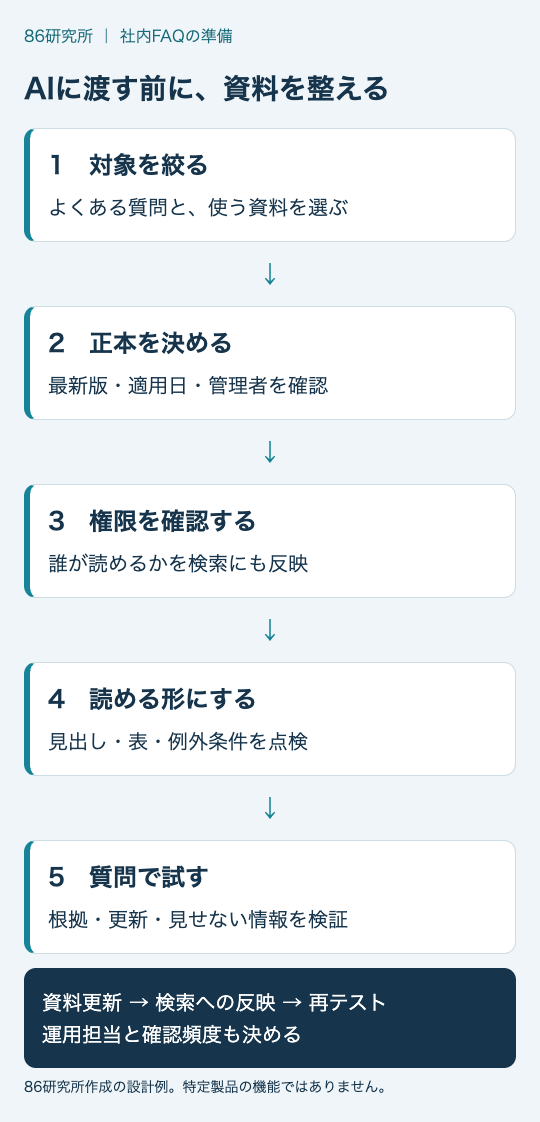
社内資料を整理する5つの手順
1.最初に答えたい質問を集める
先に共有フォルダーを丸ごと取り込むのではなく、総務への経費申請の質問など、ひとつの業務から始めます。よく聞かれる言い方、答えのある資料、回答を確認できる担当者をひも付けます。「申請の締切は?」のように対象が曖昧な質問も集め、追加で何を聞けば答えられるかを考えます。
2.資料の正本と対象外を決める
現在有効な正本、過去の記録として残す旧版、作成途中の案を区別します。旧版は保管の必要性に応じて残しつつ、現在のルールを答える検索対象から外す設計にします。履歴を答える用途もあるなら、対象年月や適用期間を指定して検索できるようにします。
3.資料ごとの閲覧範囲を確認する
「AI用のフォルダーに移したら全社員が読める」という状態を作らないことが大切です。利用者を認証し、その人が読める資料だけを検索・回答に使う構成を確認します。プロンプトに「機密を答えない」と書くことだけに頼らず、検索側でも制限します。
Microsoftの資料には、文書単位のアクセス制御や、利用者・グループ情報を使った検索結果の絞り込みが説明されています。対応するデータ元や機能の提供段階は方式によって異なります。権限情報を検索用の索引へ複製する構成では、元資料の権限変更がいつ反映されるかも確認してください。参照:Microsoft Learn:文書単位のアクセス制御。
4.文書を読み取った結果を点検する
PDFを取り込めたという表示だけで完了にしません。画像PDFなら文字認識の結果、表なら列と数値の対応、脚注なら例外条件まで読み取れているかを確認します。見出しごとに内容を整理するときも、「原則」と「ただし書き」を切り離して意味が変わらないようにします。
文書を分割する長さに万能な値はありません。短すぎると条件が抜け、長すぎると関係の薄い内容が混ざることがあります。実際の質問で検索される箇所を見て調整します。部署内の略称と正式名称も対応表にすると、資料の呼び方が違う問題を切り分けやすくなります。
5.更新と削除を運用に組み込む
「更新する人」「見直す頻度」「検索側へ反映する方法」「反映に失敗したときの連絡先」を決めます。本文の変更だけでなく、削除、公開停止、閲覧権限の変更も対象です。AIの回答に古い内容が残る場合は、索引やキャッシュの更新状況を点検します。
そのまま使える資料台帳の項目
以下は86研究所が提案する記入項目です。最初は表計算や既存の文書管理台帳でも構いません。実際の利用権限の設定は、台帳への記入とは別に必要です。
| 項目 | 記入内容 | 未確認の場合 |
|---|---|---|
| 文書ID・正本の場所 | 重複と区別できるID、管理先のリンク | 検索への追加を保留 |
| 対象の質問 | この文書で何に答えるか | 利用目的を確認 |
| 管理者・確認担当 | 内容の正しさを判断できる部署・担当 | 責任者を決める |
| 版・適用期間 | 版番号、適用開始日、終了日 | 最新版か確認 |
| 閲覧範囲 | 部署・役職・グループなど | 取り込み範囲を広げない |
| 読み取り結果 | 表・脚注・画像の点検結果 | 修正して再検証 |
| 更新方法・次回確認日 | 同期の方法と確認の予定 | 運用開始前に決める |
実画面:未確認の資料を見分ける台帳デモ
下の画面は、架空の資料を使って作成した台帳デモをブラウザーで表示・撮影したものです。「経費申請ガイド」は整理済み、「出張申請マニュアル」は適用日が未確認で、検索への追加を保留しています。
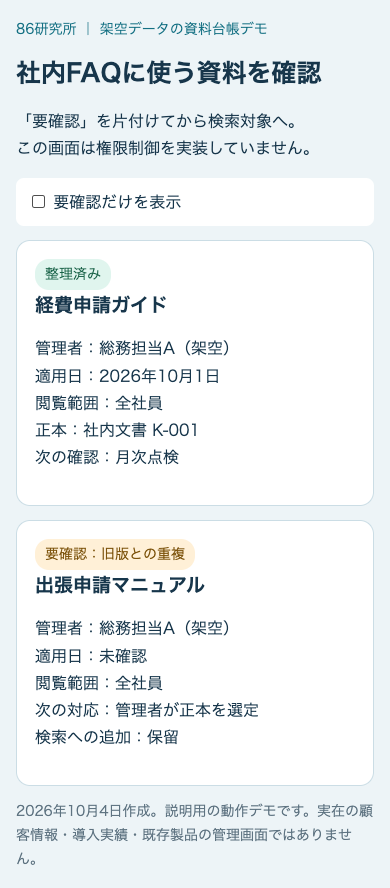
「要確認だけを表示」の切り替えで、未確認の資料を絞り込めることを確認しました。画面で見るべきなのは、資料名だけでなく次に誰が何を確認するかが分かる点です。このデモは台帳の表示例で、RAGによる回答や本番のアクセス制御を実装・検証したものではありません。
導入前の質問テストは、正解以外も用意する
通常の質問に答えられることに加え、次のケースを試します。期待する回答と根拠文書を、業務担当者が先に決めておくと判定しやすくなります。
- 通常質問:回答と根拠箇所が一致するか。
- 表現違い:略称や現場の言い回しでも必要な資料が見つかるか。
- 例外条件:脚注や「ただし」の条件を落とさず説明できるか。
- 根拠なし:資料にないルールを作らず、担当者への確認を案内するか。
- 旧版との矛盾:現在の質問に旧ルールを混ぜないか。
- 権限の違い:権限のない利用者に本文・要約・資料名などの非公開情報が漏れないか。
- 更新・削除後:変更が反映され、不要になった資料を使い続けないか。
失敗したときは、①元資料が間違っている、②正しい資料が検索されない、③検索結果は正しいが回答が誤る、のどこで起きたかを分けます。これにより、資料を直すのか、検索を調整するのか、回答の作り方を修正するのかが明確になります。
答えられない質問を担当者へ渡す運用は、AI自動化で人に戻す設計も参考にしてください。
FDEへの相談前に用意すると進めやすいもの
最初から全資料を整える必要はありません。まず「よくある質問」「正本の候補」「管理部署」「現在の閲覧範囲」を、ひとつの業務分だけまとめましょう。機密資料そのものを送る前に、共有する方法と範囲を相談します。
86研究所のFDE伴走支援では、業務整理からAI活用設計、ツール連携、実装、運用改善までを案内しています。社内FAQを検討する場合も、現在の文書管理方法と困っている質問から、必要な仕組みを整理します。RAG構築や既存システムとの権限連携の対応可否、費用、保守範囲は個別に確認してください。
無料AI業務診断で相談する / 導入の全体計画はFDEの90日導入ロードマップをご覧ください。
よくある質問
PDFしかなくても社内FAQに使えますか?
使える場合があります。ただし文字を抽出できるPDFか画像かで処理が変わり、表や脚注が正しく読み取れているかの確認が必要です。代表的な資料で試してから範囲を広げます。
資料が少ない場合もRAGが必要ですか?
必須ではありません。よくある質問が少なく更新も少ないなら、FAQページや文書の整理で足りる場合があります。検索にかかる手間、利用者数、更新頻度を見て判断します。
根拠リンクが付いていれば回答を信用できますか?
リンクだけでは十分ではありません。資料が有効か、リンク先の記述が回答を裏付けているか、対象者や例外条件が合っているかを確認します。